
In breve
- Cos’è, il primo modello di immagini sviluppato da Canva Research, il laboratorio interno di Canva con oltre 160 ricercatori e ingegneri.
- Come lavora, in due fasi, prima progetta la composizione e poi disegna l’immagine.
- Qualità, immagini fino a 2K, in più di 30 proporzioni o in un formato personalizzato.
- Lingue, il prompt si può scrivere in qualsiasi lingua e i testi nell’immagine sono supportati in 55 lingue, italiano compreso.
- Dove si usa, in Dream Lab, per tutti gli utenti Canva, anche con l’account gratuito. Per gli sviluppatori c’è un’API ancora in anteprima.
- Classifica, ha debuttato al quarto posto su DesignArena, dietro tre modelli di OpenAI.
Canva ha fatto una mossa che aspettavo da tempo. Il 22 ottobre ha presentato Canva Craft, il primo modello di generazione di immagini costruito e addestrato in casa, senza appoggiarsi ai modelli di OpenAI, Google o altri concorrenti. Ho letto l’annuncio ufficiale, le analisi tecniche e le prime prove indipendenti, e in questo articolo ti racconto cosa cambia davvero e come usarlo subito, passo dopo passo, con una guida illustrata.
La notizia mi interessa per un motivo preciso. Nei miei corsi vedo ogni settimana professionisti e piccole aziende che usano Canva per post, locandine e presentazioni. Per loro un generatore di immagini che sa impaginare e scrivere testi leggibili non è una curiosità tecnologica, è tempo risparmiato.
Perché è diverso, prima progetta e poi disegna
La maggior parte dei generatori di immagini parte dal prompt e produce subito i pixel. Craft invece separa il lavoro in due momenti. Nella prima fase un modello di pianificazione legge la tua richiesta e scrive un vero piano della composizione, quali elementi ci sono, dove vanno, quanto sono grandi, quale deve colpire per primo e quali testi devono comparire. Nella seconda fase un modello di rendering trasforma quel piano in un’immagine ad alta definizione.
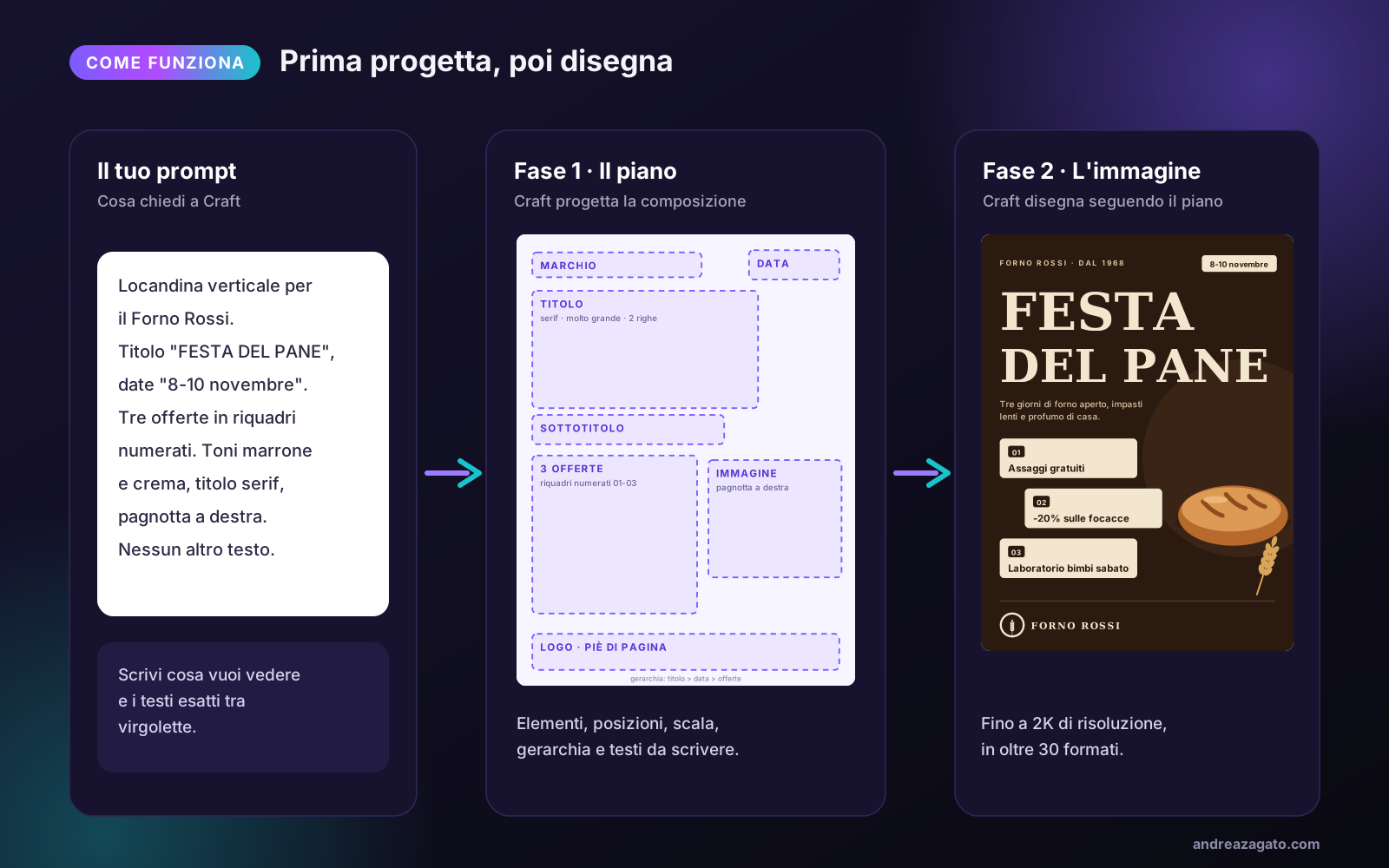
Da formatore che lavora molto con le neuroscienze, trovo questa scelta molto sensata. Anche il nostro cervello, davanti a una locandina, coglie prima la struttura generale e solo dopo i dettagli. Gli studi sulla percezione visiva mostrano che in una frazione di secondo capiamo "di che cosa si tratta", grazie alla disposizione delle masse e al contrasto, prima ancora di leggere una parola. Una grafica funziona quando questa gerarchia è chiara, titolo, poi data, poi informazioni. Un modello che ragiona sulla gerarchia prima di disegnare ha molte più probabilità di produrre qualcosa che le persone leggono davvero.
Il vantaggio pratico è doppio. I testi escono più leggibili e precisi, e le modifiche diventano mirate, puoi chiedere di cambiare un elemento senza che il resto dell’immagine venga stravolto.
Addestrato sui template e non solo sulle foto
Qui c’è la vera carta di Canva. Quasi tutti i modelli di immagini imparano soprattutto da fotografie. Craft è stato addestrato anche su milioni di template creati da designer umani nella libreria di Canva, cioè poster, post social, presentazioni, infografiche, menu e impaginati ricchi di tipografia. Un template insegna al modello come stanno insieme impaginazione, gerarchia e caratteri, non soltanto come appare un’immagine finita.
Dopo questa prima fase Canva ha rifinito il modello con l’apprendimento supervisionato e con il rinforzo, usando i giudizi dei propri designer. Nelle valutazioni interne sono state confrontate più di 25.000 coppie di immagini con quelle dei modelli concorrenti, e quando il giudizio automatico e quello del designer non coincidevano, Canva ha scelto di dare ragione al designer. È un dettaglio che apprezzo, perché il gusto umano resta il metro di riferimento.
Al progetto hanno lavorato anche i team di Leonardo.ai, la startup acquisita da Canva nel 2024, e di Kaleido, acquisita nel 2021. Dream Lab era nato proprio sul modello Phoenix di Leonardo.
Quanto è bravo davvero
Canva dichiara che Craft ha debuttato come quarto miglior modello di generazione di immagini su DesignArena, una classifica basata sui voti degli utenti che confrontano due immagini alla cieca. Davanti ci sono tre modelli di OpenAI (GPT-Image-2.5 Sunburst, GPT-Image-2.5 Flare e GPT Image 2), dietro modelli come Reve 2.1, Microsoft MAI-Image-2.6 e Nano Banana 2.1 di Google. Secondo Canva, Craft è primo nelle categorie ritratti e paesaggi.
Da qui Canva ricava lo slogan del "secondo laboratorio di IA al mondo per le immagini". Lo prenderei con un po' di cautela. DesignArena classifica i modelli e non i laboratori, e nei primi giorni Craft aveva circa duemila confronti contro le decine di migliaia dei modelli più vecchi, quindi la posizione può ancora muoversi. Detto questo, per un primo modello è un esordio notevole.
Sulla velocità, l’API di Canva indica circa 50-60 secondi per immagine. Nelle prove pubblicate le quattro varianti di un prompt arrivano in meno di un minuto e mezzo. Canva ha già annunciato due versioni più rapide ed economiche, Craft-fast e Craft-ultrafast, ancora senza data.
Guida pratica, come usare Canva Craft passo passo
Ti mostro il flusso completo con un esempio concreto, la locandina di un forno di quartiere per la "Festa del pane". Le illustrazioni riproducono l’interfaccia reale di Dream Lab così come appare nelle schermate pubblicate dopo il lancio. Alcune voci, come Style o Quality, potresti trovarle tradotte in italiano.
Passo 1 · Apri Dream Lab
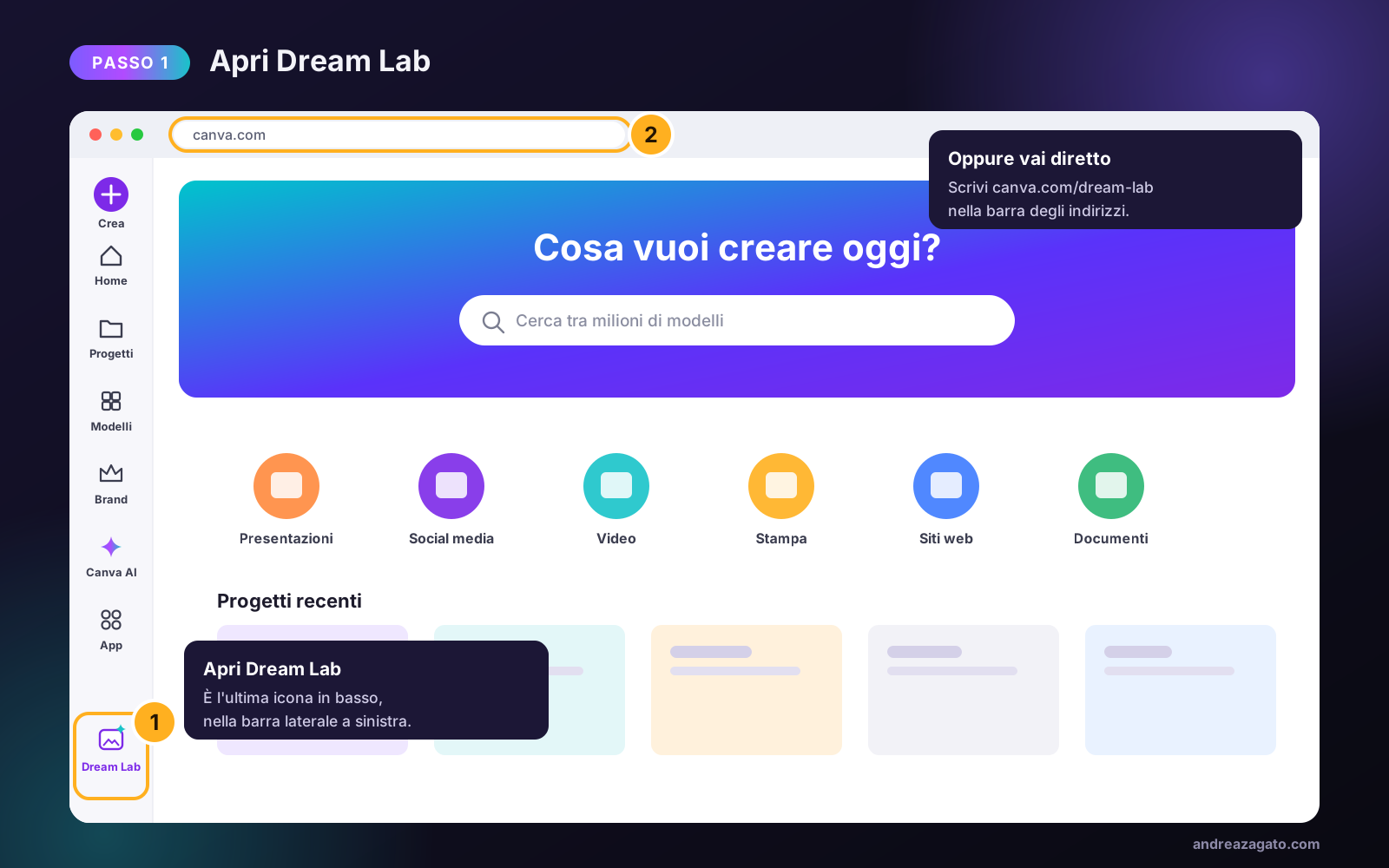
Entra in Canva e guarda la barra laterale a sinistra. Dream Lab è l’ultima icona in basso. In alternativa scrivi direttamente canva.com/dream-lab nella barra degli indirizzi. Se usi un account aziendale o scolastico e non trovi Dream Lab, è probabile che l’amministratore l’abbia disattivato.
Passo 2 · Scrivi un prompt preciso
Descrivi il tipo di grafica, il contenuto e lo stile. La regola d’oro con Craft è una sola, scrivi tra virgolette ogni testo che deve comparire, cioè titolo, date, prezzi, offerte e invito all’azione. Craft li riporta così come li scrivi. Sotto la casella vedrai il modello già impostato su Canva Craft-1 2K, che non si può cambiare, e accanto la scelta della qualità.
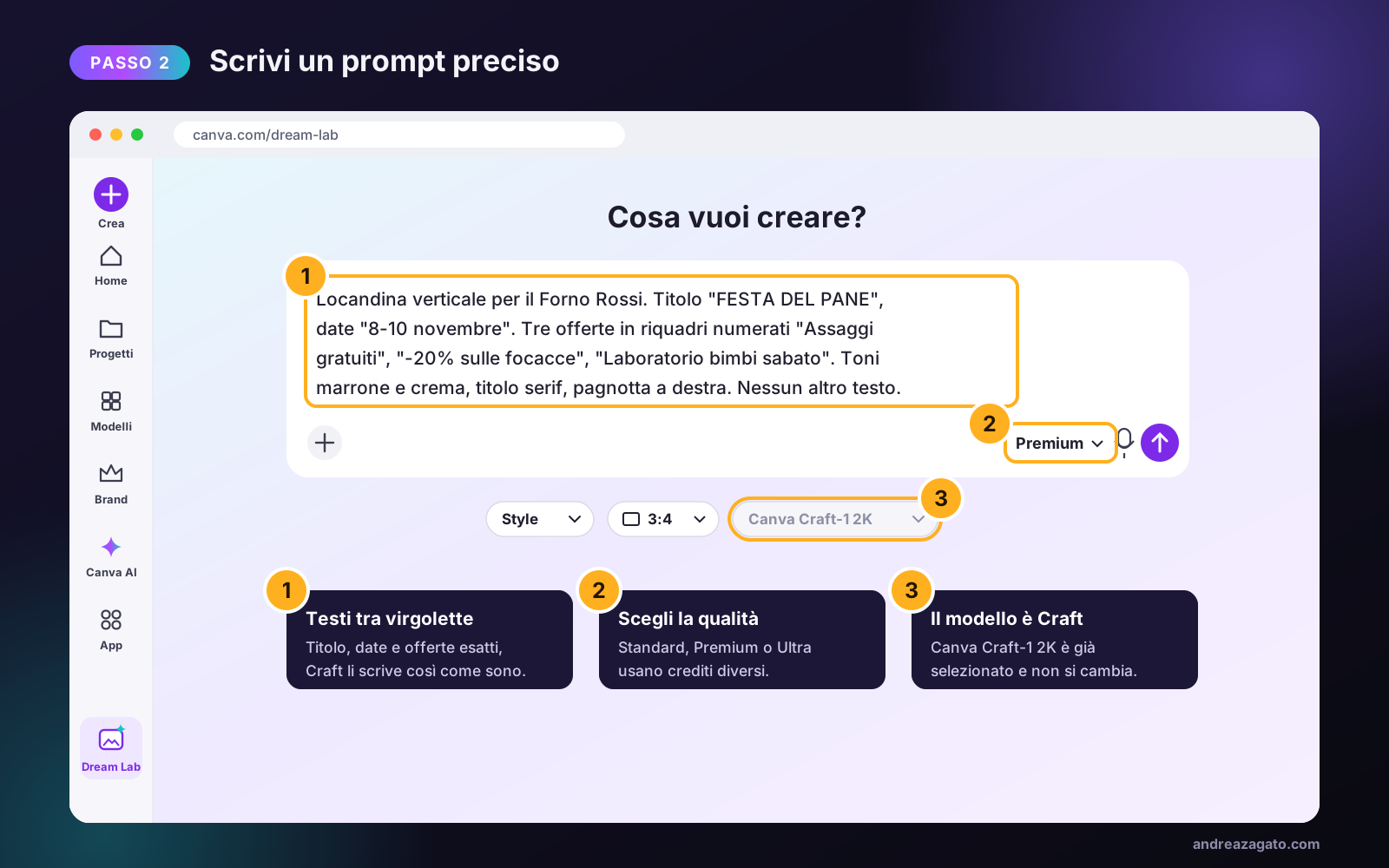
Questo è il prompt che ho usato per l’esempio, puoi copiarlo e adattarlo alla tua attività.
Locandina verticale per il Forno Rossi. Titolo "FESTA DEL PANE", date "8-10 novembre". Tre offerte in riquadri numerati "Assaggi gratuiti", "-20% sulle focacce", "Laboratorio bimbi sabato". Toni marrone e crema, titolo con carattere serif, una pagnotta illustrata a destra. Nessun altro testo.
Nota la chiusura, "Nessun altro testo". Nelle prime prove Craft tende ad aggiungere frasi non richieste, e questa istruzione ne riduce molto la frequenza. Se vuoi approfondire come si costruisce un buon prompt per immagini, ho scritto una guida al prompt engineering per immagini che vale anche qui.
Passo 3 · Scegli qualità, formato e stile
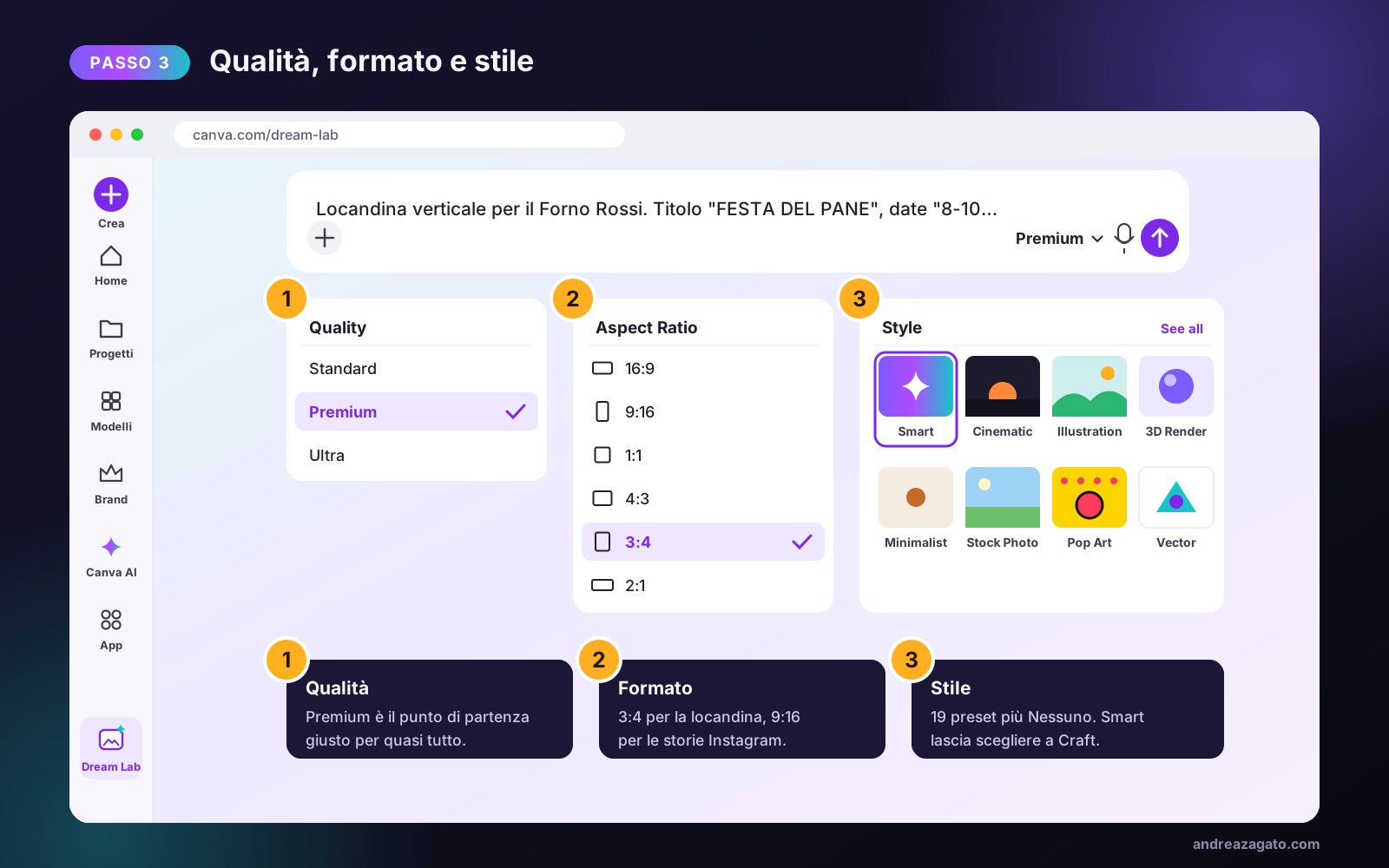
Prima di generare hai tre impostazioni.
- Qualità, tra Standard, Premium e Ultra. Premium è quella predefinita e va bene quasi sempre. Ogni livello consuma in modo diverso i tuoi utilizzi delle funzioni IA.
- Formato, cioè le proporzioni. Canva parla di oltre 30 formati, ma per ora il menu di Dream Lab ne mostra sei, 16:9, 9:16, 1:1, 4:3, 3:4 e 2:1. Per una locandina scegli 3:4, per le storie Instagram 9:16, per un post quadrato 1:1.
- Stile, con 19 preset più l’opzione Nessuno, tra cui Smart, Cinematic, Illustration, 3D Render, Minimalist, Stock Photo, Pop Art e Vector. Smart lascia decidere a Craft in base al prompt.
Con il pulsante "+" accanto al prompt puoi anche caricare un’immagine di riferimento, prenderne una dai tuoi progetti Canva o riusare un’immagine recente.
Passo 4 · Genera e scegli tra le quattro varianti
Ogni prompt restituisce quattro varianti. Il mio consiglio è di trattarle come quattro direzioni creative e non come prodotti finiti. Scegli quella con l’impaginazione più vicina a ciò che avevi in mente, anche se qualche dettaglio non ti convince, perché i dettagli si sistemano dopo.
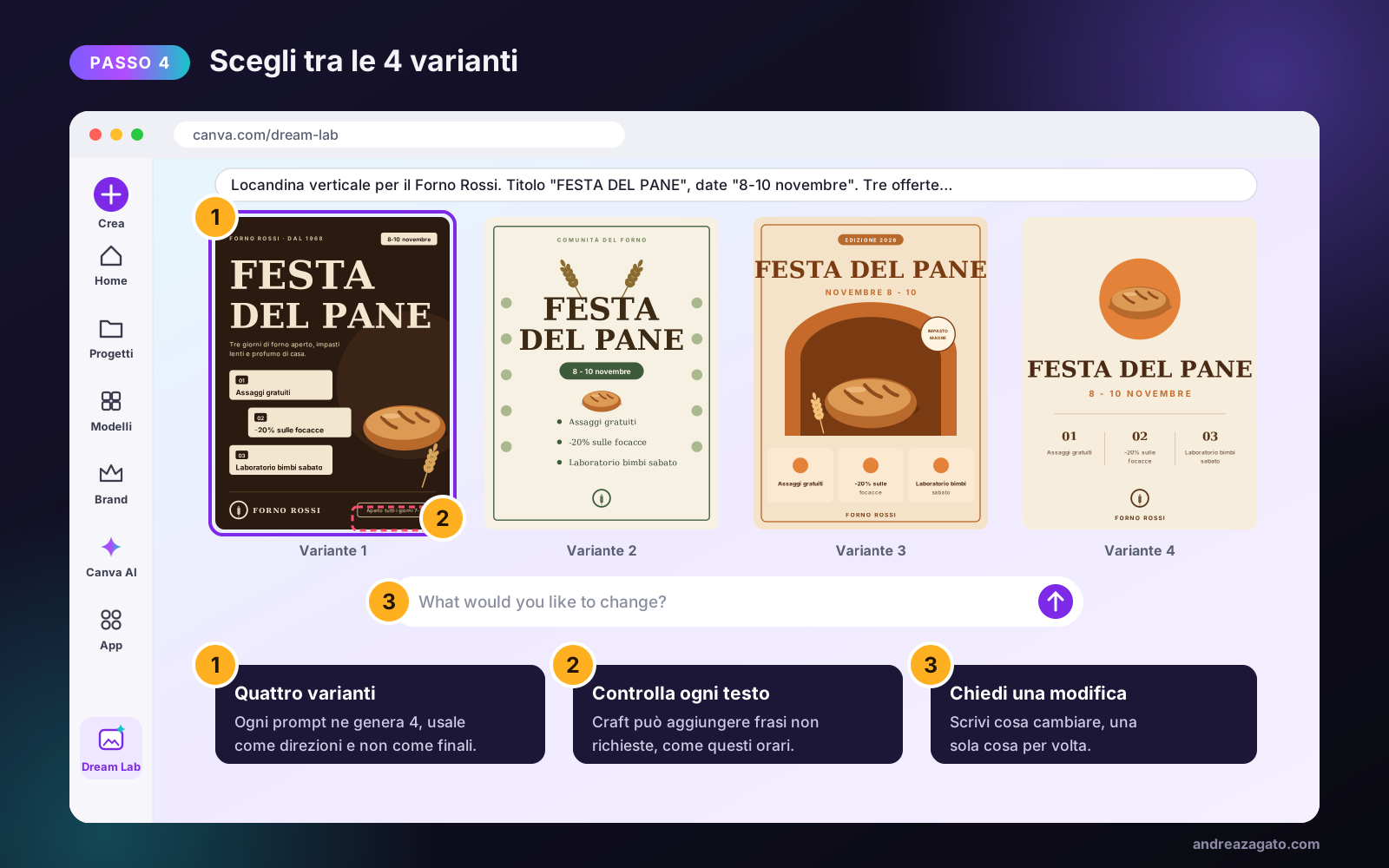
Leggi ogni parola con attenzione. Nelle prove pubblicate i testi richiesti erano corretti, senza errori di ortografia, ma in tre varianti su quattro comparivano frasi inventate, come uno slogan o degli orari di apertura mai indicati nel prompt. Su una locandina vera un orario sbagliato è un problema serio.
Passo 5 · Correggi un dettaglio alla volta
Apri la variante scelta e usa la casella "What would you like to change?" (cosa vuoi cambiare) sotto l’immagine. Scrivi una sola richiesta per volta, per esempio "togli la scritta con gli orari in basso a destra". Il resto della grafica resta com’è, con lo stesso layout, gli stessi testi e gli stessi colori.
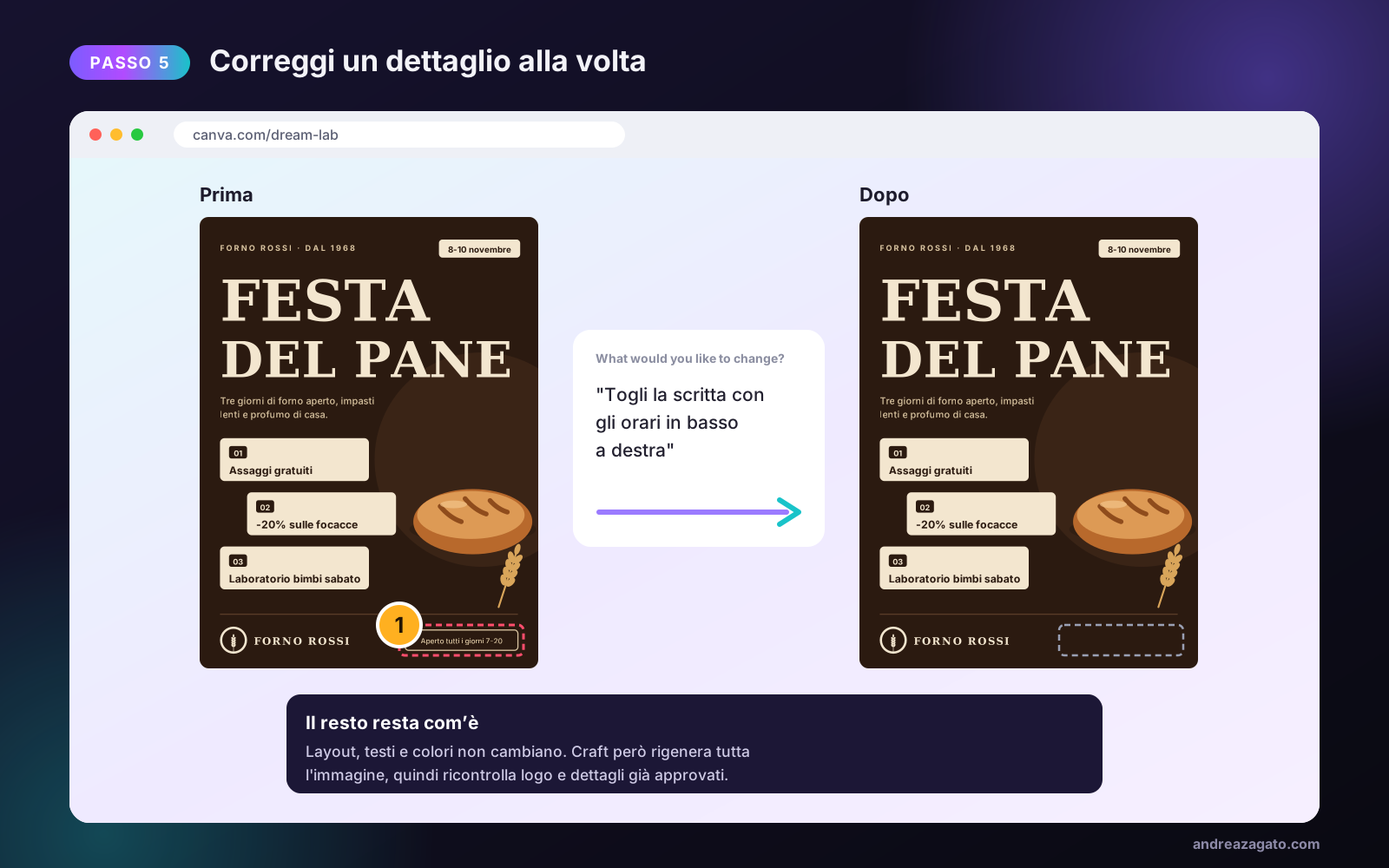
Una richiesta alla volta funziona meglio anche per un motivo che conosco bene dalla formazione, riduce il carico cognitivo. Tu controlli più facilmente il risultato e il modello ha un obiettivo chiaro. Ricorda però che Craft rigenera l’intera immagine a ogni modifica, quindi ricontrolla logo e dettagli che avevi già approvato.
Passo 6 · Rendi l’immagine modificabile con Magic Layers
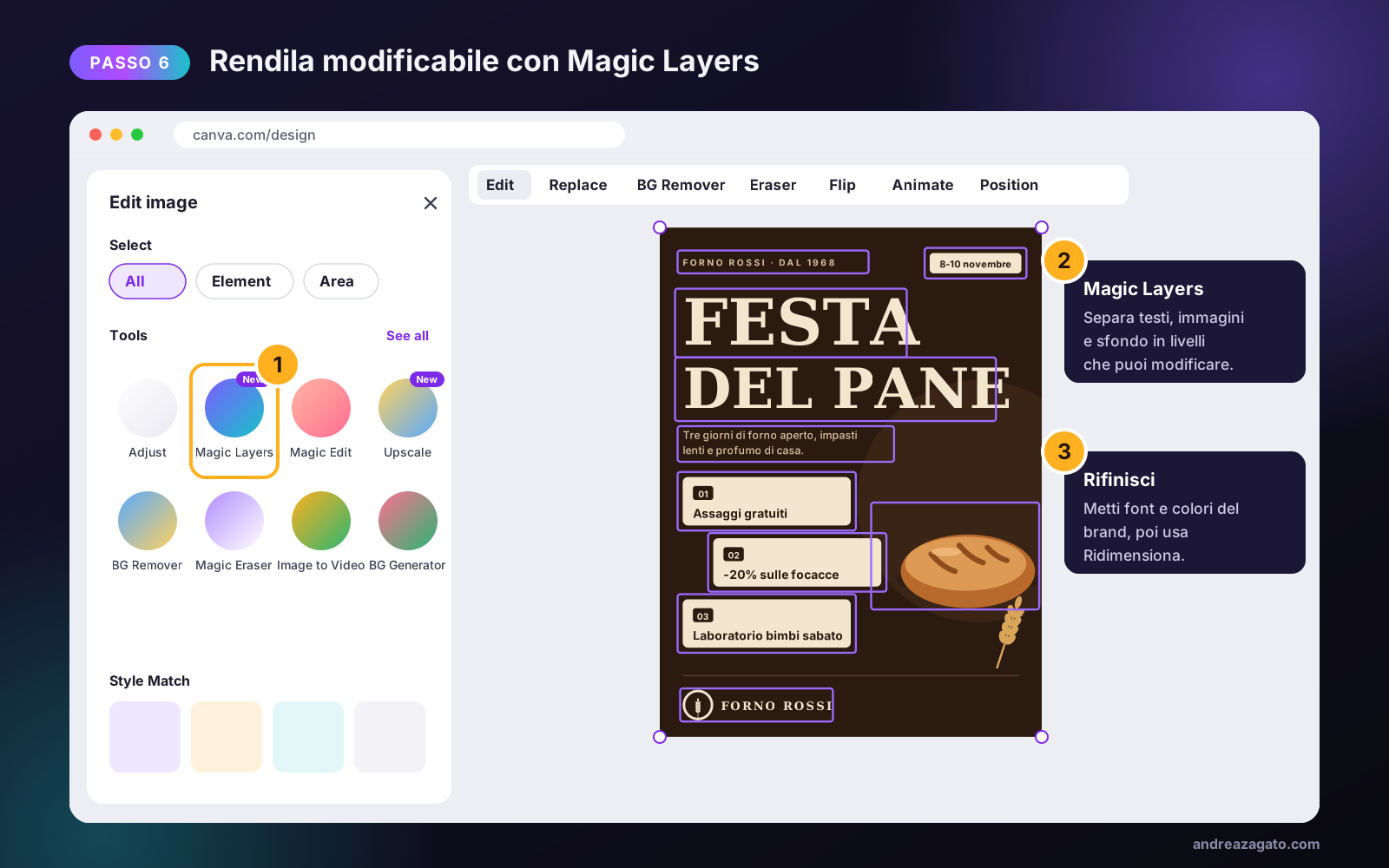
Qui Canva Craft mostra il suo vantaggio rispetto ai generatori esterni. Apri l’immagine nell’editor, selezionala e vai su Edit (Modifica), poi scegli Magic Layers tra gli strumenti. In circa un minuto la grafica viene scomposta in livelli separati, i testi diventano caselle di testo modificabili e illustrazioni e sfondo diventano elementi indipendenti. Canva spiega che la struttura a piano di Craft rende questa conversione più precisa e veloce.
Passo 7 · Rifinisci e ricontrolla
Ora la grafica è un normale progetto Canva. Per chiudere il lavoro ti consiglio questi ultimi passaggi.
- Applica font e colori del tuo brand. Per ora l’opzione "Apply brand" in Dream Lab risulta disattivata, quindi conviene indicare i colori nel prompt e sistemare il resto dopo Magic Layers.
- Usa la funzione Ridimensiona per ottenere i formati esatti di cui hai bisogno, dal post quadrato alla storia verticale.
- Rileggi ogni parola, data, prezzo e indirizzo confrontandoli con le tue informazioni originali.
- Se ti serve più nitidezza, prova Upscale o Boost resolution prima di scaricare.
I limiti da conoscere prima di usarlo per lavoro
- Testi aggiunti, Craft può inventare frasi, orari o slogan. La revisione umana resta obbligatoria.
- Formati, in Dream Lab per ora ci sono sei proporzioni e non le oltre 30 promesse, per le misure precise si passa dall’editor.
- Testi piccoli, nelle infografiche verticali le descrizioni possono risultare troppo piccole da leggere sullo smartphone.
- Usi sconsigliati, loghi, disegni tecnici e stampe di grande formato. La stessa Canva dice che sta ancora lavorando su caratteri minuti e disegni tecnici.
- Integrazioni, l’API è in anteprima e può cambiare senza preavviso. Il collegamento con ChatGPT, Gemini e gli altri assistenti tramite il Canva MCP Server è annunciato ma non ancora disponibile.
Come tutti gli strumenti IA di Canva, Craft rientra in Canva Shield, il sistema che filtra le richieste e i risultati e permette di segnalare contenuti dannosi o ingannevoli.
Quanto costa
Craft è incluso in tutti i piani, gratuito compreso. Il piano gratuito ha un tetto di circa 20 utilizzi delle funzioni IA, mentre Pro e Business ne offrono molti di più. Canva non ha ancora chiarito quanti utilizzi consumi una singola generazione con Craft, quindi se lo usi molto tieni d’occhio il contatore nel tuo account.
Cosa significa per chi lavora con la comunicazione
Con Craft Canva smette di dipendere dai modelli dei concorrenti e porta la generazione di immagini dentro lo strumento in cui la grafica viene poi modificata, ridimensionata e pubblicata. Per chi gestisce i social di un’attività, prepara materiali per eventi o crea presentazioni, il flusso diventa molto più corto, dall’idea alla grafica modificabile in pochi minuti.
Quello che non cambia è il ruolo della persona. Craft è velocissimo a proporre, ma decidere quale messaggio comunicare, controllare che ogni informazione sia vera e capire se una grafica parla davvero al tuo pubblico restano competenze umane. È esattamente l’equilibrio su cui lavoro nei miei percorsi, strumenti digitali al servizio delle competenze delle persone.
Se vuoi imparare a usare l’intelligenza artificiale nel lavoro di tutti i giorni, con esercitazioni pratiche come questa, dai un’occhiata al corso base di intelligenza artificiale oppure prenota una video call per un percorso su misura per il tuo team.
Fonti
- Canva Newsroom, Introducing Canva Craft (si apre in una nuova scheda)
- TechCrunch, Canva releases its first image generation model (si apre in una nuova scheda)
- Unite.AI, Canva debuts Craft image model (si apre in una nuova scheda)
- Digital Trends, Canva enters the AI image generation race with Craft (si apre in una nuova scheda)
- Tech Times, classifica DesignArena e stato dell’API (si apre in una nuova scheda)
- Gaurav Tiwari, prova pratica di Canva Craft (si apre in una nuova scheda)
- Pasquale Pillitteri, Canva Craft in Dream Lab (si apre in una nuova scheda)
- AI news, Canva lancia Craft (si apre in una nuova scheda)
Questa guida ha finalità informative e formative e non costituisce consulenza legale. Le informazioni sono aggiornate alla data indicata: per valutazioni specifiche rivolgiti al DPO o al consulente legale della tua organizzazione.
Vuoi applicare queste regole nel tuo team?
Costruisco percorsi formativi pratici sull’IA, in linea con AI Act e GDPR, a partire da una video call conoscitiva.
Prenota una video call